¿Puedes montar un hogar inteligente con Apple sin gastar en un altavoz? Sí, y esta guía te explica cómo usar HomeKit sin HomePod paso a paso. Verás qué funciona perfectamente solo con tu iPhone o iPad, qué limitaciones tendrás sin un hub, qué modelos de Apple TV o HomePod sirven como central y qué alternativas económicas existen para no renunciar a casi nada. Es la opción ideal si quieres empezar con la domótica de Apple sin invertir de más.
Qué es HomeKit y para qué sirve el hub
Apple HomeKit es el sistema de Apple para controlar dispositivos inteligentes —luces, enchufes, cámaras, termostatos— desde la app Casa en el iPhone, iPad o Mac, con comunicación cifrada para proteger tu privacidad. Para empezar, no necesitas nada más que tu iPhone y accesorios compatibles.
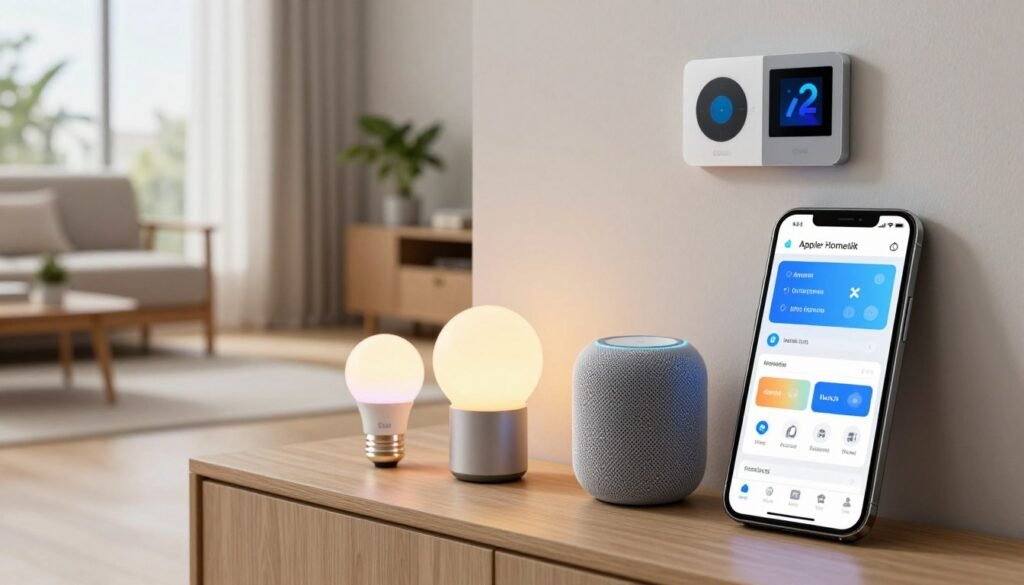
El hub (un HomePod, HomePod mini o un Apple TV) entra en juego para funciones avanzadas: controlar la casa a distancia cuando no estás, ejecutar automatizaciones complejas de forma fiable y compartir el control con otras personas. Es decir, el hub no es imprescindible para el uso básico, pero desbloquea las funciones «pro».
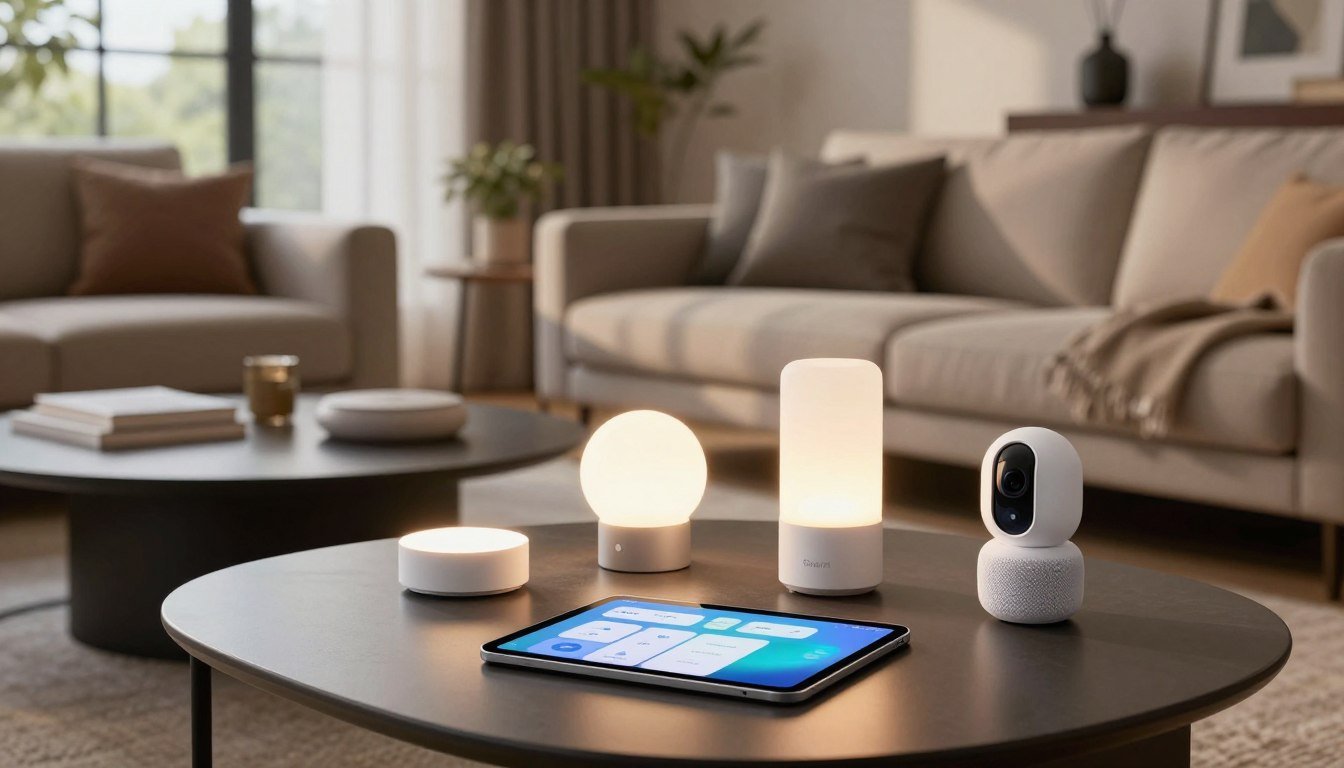
Qué puedes hacer con HomeKit sin HomePod
Mucho más de lo que crees. Estando en casa y conectado a tu wifi, con solo el iPhone o el iPad puedes:
- Añadir y controlar accesorios: enciende y apaga luces, enchufes o lo que conectes.
- Crear escenas: agrupa varios dispositivos en una, como «Buenos días» o «Modo cine».
- Automatizaciones básicas: encender luces a una hora fija, por ejemplo.
- Usar Siri en local: dar órdenes por voz desde tu propio iPhone dentro de casa.
Para el día a día de una persona que vive sola o controla la casa desde su móvil, esto cubre la gran mayoría de necesidades.
Limitaciones de usar HomeKit sin un hub
Conviene ser honesto: sin hub perderás algunas funciones. Estas son las principales:
| Limitación | Qué significa |
|---|---|
| Sin control remoto | No podrás manejar la casa desde fuera de tu red wifi (en el trabajo o de viaje). |
| Automatizaciones limitadas | Las que dependen de sensores, de la hora o de tu ubicación no se ejecutan de forma fiable. |
| Compartir el control | Invitar a otra persona con su Apple ID requiere un hub. |
| Accesorios Matter y Thread | Añadir dispositivos con el estándar Matter o con Thread suele pedir un hub configurado que haga de router de borde. |
| Cámaras y notificaciones | El vídeo seguro de HomeKit (HomeKit Secure Video) y los avisos de cámara estando fuera necesitan hub. |
Si solo quieres encender luces y crear alguna escena desde tu móvil en casa, estas limitaciones apenas te afectarán. Si aspiras a control remoto y automatizaciones avanzadas, te interesará una de las alternativas de abajo.
Alternativas al HomePod para usar como hub
La clave está aquí: no necesitas un HomePod concretamente, sino «un» hub. Y tienes opciones más baratas o incluso gratis.
1. Reutiliza un iPad o un Apple TV que ya tengas
Un Apple TV (que muchos ya tienen conectado al televisor) o un iPad que se quede en casa pueden actuar como hub de HomeKit. Basta con que estén encendidos, conectados a tu wifi y con la misma Apple ID. Así recuperas el control remoto y las automatizaciones sin comprar nada nuevo.
2. Aprovecha un iPhone o iPad antiguo
Si tienes un dispositivo iOS viejo en un cajón, configúralo con tu Apple ID, déjalo enchufado en casa y hará de puente para el control básico compartido. Es la solución más económica: reutilizas algo que ya tenías.
3. Da el salto a Home Assistant (para usuarios avanzados)
Home Assistant es una plataforma que puede actuar como cerebro de tu casa y «exponer» a la app Casa incluso dispositivos que no son compatibles con HomeKit, mediante su puente HomeKit Bridge. Requiere algo de configuración técnica, pero ofrece una flexibilidad enorme y no depende de comprar hardware de Apple.
Comparativa rápida de hubs para HomeKit
| Dispositivo | Precio orientativo | Thread | Mejor para |
|---|---|---|---|
| Apple TV 4K (2ª/3ª gen) | 150–170 € | Sí (modelo con Ethernet) | La opción más estable y rápida |
| HomePod Mini | 100 € | Sí | Quien quiere audio + hub barato |
| iPad que se queda en casa | Reutilizado, 0 € | No | Empezar gratis con lo que ya tienes |
El Apple TV 4K es la opción más estable: está siempre enchufado, conectado por WiFi o Ethernet y responde rápido. El iPad reutilizado funciona pero pierde funciones cuando pasa a ahorro de energía y no hace de router Thread. Y el HomePod Mini es la opción más barata si quieres, además, un altavoz con Siri.
Qué modelos de Apple TV y HomePod sirven como hub
No todos los dispositivos Apple valen como central, y esta es una duda muy habitual. Estos son los que Apple reconoce como hub de HomeKit hoy:
- Apple TV HD y Apple TV 4K (todas las generaciones con tvOS actual). Solo el Apple TV 4K de 2ª y 3ª generación incorpora Thread, útil para accesorios Matter de bajo consumo.
- HomePod y HomePod mini (ambos con Thread integrado).
- iPad dejado en casa: Apple lo mantiene como hub, aunque es la opción menos fiable porque puede entrar en reposo. No hace de router Thread.
En resumen: si vas a usar accesorios Thread o Matter, tu mejor central sin HomePod es un Apple TV 4K de última generación. Si solo usarás WiFi y Bluetooth, cualquier Apple TV o incluso un iPad te sirve.
Cómo añadir dispositivos HomeKit solo con el iPhone
El proceso sin hub es idéntico de sencillo:
- Abre la app Casa en tu iPhone o iPad.
- Pulsa el icono «+» y elige Añadir accesorio.
- Escanea el código QR (o acerca el iPhone si es NFC) del dispositivo.
- El emparejamiento se hace directamente por tu wifi local, sin necesidad de hub.
- Asigna el accesorio a una habitación y ¡listo!
A partir de ahí puedes crear escenas y automatizaciones básicas desde la propia app. Recuerda que, sin hub, tu iPhone o iPad debe estar en casa y en la misma red wifi para que todo responda.
Matter y Thread sin HomePod: lo que debes saber
Matter es el nuevo estándar universal del hogar inteligente y Thread es la red de bajo consumo que usan muchos accesorios modernos. Aquí es donde el hub cobra más importancia:
- Para emparejar un dispositivo Matter en la app Casa necesitas un hub Apple activo (Apple TV o HomePod). Con solo el iPhone puedes iniciar el emparejamiento, pero el accesorio se queda «huérfano» sin una central que lo mantenga disponible.
- Los accesorios Thread necesitan un router de borde (border router). Sin HomePod, ese papel lo cumple un Apple TV 4K con Thread.
- Si por ahora solo usas dispositivos WiFi o Bluetooth, puedes olvidarte de Thread y funcionar solo con el iPhone dentro de casa.
¿Merece la pena comprar un hub más adelante?
Depende de cómo evolucione tu casa. Empezar sin HomePod es una forma inteligente y barata de probar la domótica de Apple. Si con el tiempo quieres controlar la calefacción desde el trabajo, recibir avisos de una cámara estando fuera o automatizar con sensores, entonces sí compensa sumar un hub. Y como has visto, ese hub puede ser un Apple TV o un iPad que ya tengas, sin gastar en un HomePod mini.
Consejo de experiencia: monta primero dos o tres accesorios solo con el iPhone. Cuando notes que te falta el control remoto, activa un Apple TV o iPad como hub. Así inviertes solo cuando de verdad lo necesitas.
Preguntas frecuentes sobre HomeKit sin HomePod
¿Puedo usar HomeKit sin ningún HomePod?
Sí. Puedes añadir y controlar accesorios, crear escenas y hacer automatizaciones básicas solo con tu iPhone o iPad estando en casa. El HomePod solo añade funciones avanzadas.
¿Qué puedo usar como hub en lugar del HomePod?
Un Apple TV o un iPad que se quede en casa hacen de hub sin coste extra si ya los tienes. También sirve un iPhone o iPad antiguo dejado en casa.
¿Qué Apple TV sirve como hub de HomeKit?
Cualquier Apple TV HD o Apple TV 4K con una versión reciente de tvOS funciona como hub. Si además vas a usar accesorios Thread o Matter, elige un Apple TV 4K de 2ª o 3ª generación, que incluye Thread.
¿Podré controlar mi casa desde fuera sin hub?
No. El control remoto fuera de tu wifi necesita un hub (HomePod, Apple TV o iPad). Sin él, solo controlas la casa cuando estás dentro de la red local.
¿Funciona Siri sin HomePod?
Sí, pero desde tu iPhone o iPad. Puedes dar órdenes de voz a los accesorios usando Siri en tu propio dispositivo mientras estás en casa.
¿Puedo añadir dispositivos Matter sin hub?
Suele requerir un hub configurado. Si vas a usar accesorios Matter, lo más práctico es activar un Apple TV o iPad como hub para que el dispositivo siga disponible y se pueda automatizar.
¿HomeKit funciona con Thread sin HomePod?
Sí, siempre que tengas otro router de borde Thread. Sin HomePod, el Apple TV 4K con Thread cumple ese papel. Con solo el iPhone no hay red Thread disponible.
¿Puedo compartir el control de la casa con mi familia sin hub?
La invitación a otra persona con su propia Apple ID necesita un hub. Sin él, quienes usen la misma Apple ID sí pueden controlar los accesorios.
¿Es seguro usar HomeKit sin hub?
Sí. HomeKit cifra la comunicación igualmente. La diferencia no es de seguridad, sino de funciones disponibles (control remoto y automatizaciones avanzadas).
¿Se puede usar el iPad como hub de HomeKit?
El iPad como hub de HomeKit era una opción hasta iOS 16, pero Apple lo eliminó en iPadOS 16. Desde entonces, el iPad ya no puede actuar como hub para automatizaciones ni acceso remoto. Si aún tienes un iPad con iPadOS 15 o anterior puede seguir funcionando, pero es una solución temporal: al actualizar dejará de servir.
Los únicos hubs oficiales de HomeKit hoy son: HomePod, HomePod mini y Apple TV (HD 4ª gen o 4K). Si no quieres pagar un HomePod, la opción más barata es un HomePod mini de segunda mano (60-80 €) o un Apple TV 4K si además usas la tele.
Apple TV vs HomePod mini como hub: cuál elegir
| HomePod mini | Apple TV 4K | |
|---|---|---|
| Precio 2026 | 109 € | 169 € |
| Siri manos libres | Sí | Solo con mando |
| Thread | Sí | Sí (4K 2ª gen) |
| Uso extra | Altavoz | Streaming TV |
| Consumo | Bajo | Medio |
Elige HomePod mini si valoras control por voz manos libres y no tienes ya un altavoz en el salón. Elige Apple TV 4K si vas a aprovecharlo también como reproductor multimedia; además soporta Thread nativo desde la 2ª generación, ideal si vas a montar una red Matter.