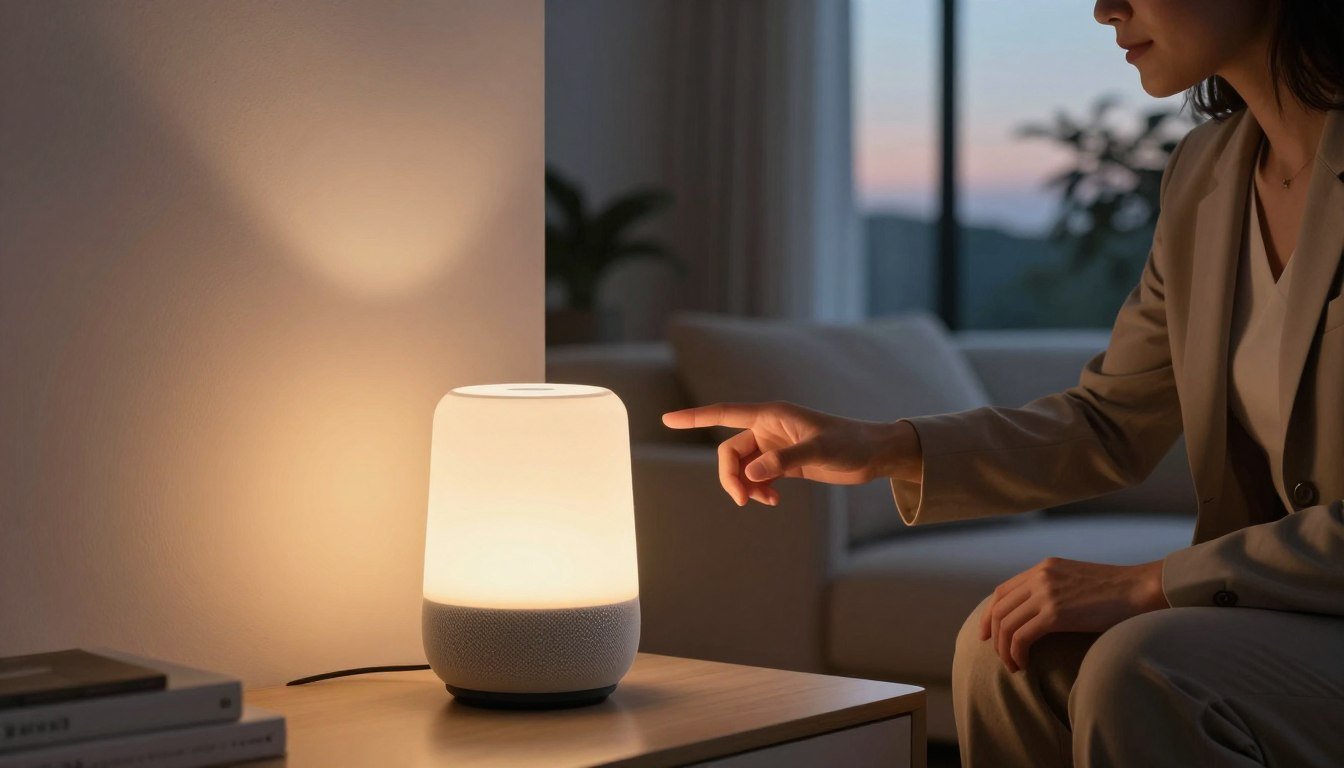
Controlar las luces con Google Home es una de las formas mas comodas y economicas de empezar en la domotica. Con un altavoz o pantalla inteligente y unas bombillas compatibles, puedes encender, apagar, atenuar o cambiar el color de la luz solo con tu voz, sin levantarte del sofa. En esta guia aprenderas, paso a paso, a configurar las luces por voz: que necesitas, que bombillas sirven, como vincularlas a la app, los comandos mas utiles y como resolver los fallos mas frecuentes.
Que necesitas para controlar tus luces por voz
Antes de empezar, asegurate de tener a mano estos cuatro elementos. Con ellos la configuracion no te llevara mas de unos minutos.
- Un altavoz o pantalla Google Nest (o la app en tu movil para dar ordenes por voz).
- Una o varias bombillas inteligentes compatibles con Google Home.
- Una red Wi-Fi de 2,4 GHz estable (la mayoria de bombillas no usan la banda de 5 GHz).
- La app Google Home instalada y tu movil conectado a la misma red que las bombillas.
Beneficios de controlar la iluminacion con la voz
- Manos libres: enciendes o apagas la luz mientras cocinas, lees o ya estas en la cama.
- Ahorro energetico: con rutinas y horarios evitas dejar luces encendidas sin querer.
- Ambientes a medida: cambias color e intensidad para cine, lectura o una cena.
- Seguridad: simulas presencia encendiendo luces a distintas horas cuando no estas en casa.
- Accesibilidad: personas mayores o con movilidad reducida controlan la luz sin desplazarse.
Bombillas compatibles con Google Home: «Made for Google» vs «Works with Google Assistant»
No todas las bombillas inteligentes se configuran igual. Google distingue dos categorias, y saber cual tienes te ahorra dolores de cabeza al vincularlas.
| Tipo de bombilla | Como se configura | Requisitos |
|---|---|---|
| Made for Google | Directamente en la app Google Home | No necesita puente ni la app del fabricante |
| Works with Google Assistant | Con la app del fabricante y luego Google Home | Puede requerir un puente o hub del fabricante |
Bombillas «Made for Google»
Son las mas sencillas: se configuran por completo dentro de Google Home, sin apps extra ni puentes. Ideales si buscas lo mas directo posible.
Bombillas «Works with Google Assistant»
Funcionan perfectamente, pero primero debes configurarlas en la app del fabricante (por ejemplo Philips Hue, TP-Link Tapo o similares) y despues enlazarlas con Google Home. Algunas gamas necesitan un puente conectado al router.
Como elegir la bombilla adecuada
Fijate en tres cosas: que sea compatible con Google Home, si permite cambiar de color o solo regular el blanco, y si necesita puente. Comprobar la etiqueta antes de comprar te evita sorpresas.
Prepara el entorno antes de empezar
Comprueba tu Wi-Fi
La causa numero uno de fallos es una senal debil. Coloca el router en un punto central y, si la bombilla queda lejos, valora un repetidor. Recuerda que casi todas funcionan solo en la banda de 2,4 GHz.
Descarga las apps necesarias
Instala Google Home y, si tu bombilla es «Works with Google Assistant», tambien la app de su fabricante. Manten el movil en la misma red Wi-Fi durante todo el proceso.
Enrosca y enciende las bombillas
Coloca cada bombilla en su portalampara y deja el interruptor encendido. Debe estar encendida y parpadeando (modo emparejamiento) para que la app la detecte.
Como vincular tus bombillas a Google Home paso a paso
Bombillas «Made for Google»
- Configura antes tu altavoz o pantalla Google Nest.
- Abre la app Google Home.
- En la pestana Casa, pulsa Anadir y luego Dispositivo.
- Elige Buscar un dispositivo y espera a que aparezca la bombilla (parpadeara al seleccionarla).
- Asigna la habitacion donde esta.
- Ponle un nombre claro para los comandos de voz.
Bombillas «Works with Google Assistant»
- Configura la bombilla primero en la app del fabricante.
- Abre Google Home y pulsa Anadir > Dispositivo.
- Selecciona Funciona con Google.
- Busca y elige el fabricante de tu bombilla en la lista.
- Inicia sesion con tu cuenta del fabricante para enlazar los dispositivos.
Nombra cada bombilla y asignala a una habitacion
Usa nombres descriptivos y unicos como «lampara de lectura» o «luz del sofa». Evita meter el nombre de la habitacion o numeros dentro del nombre: eso confunde a los comandos de voz. Asigna cada bombilla a su habitacion para poder controlarlas por zonas.
Comandos de voz para controlar las luces
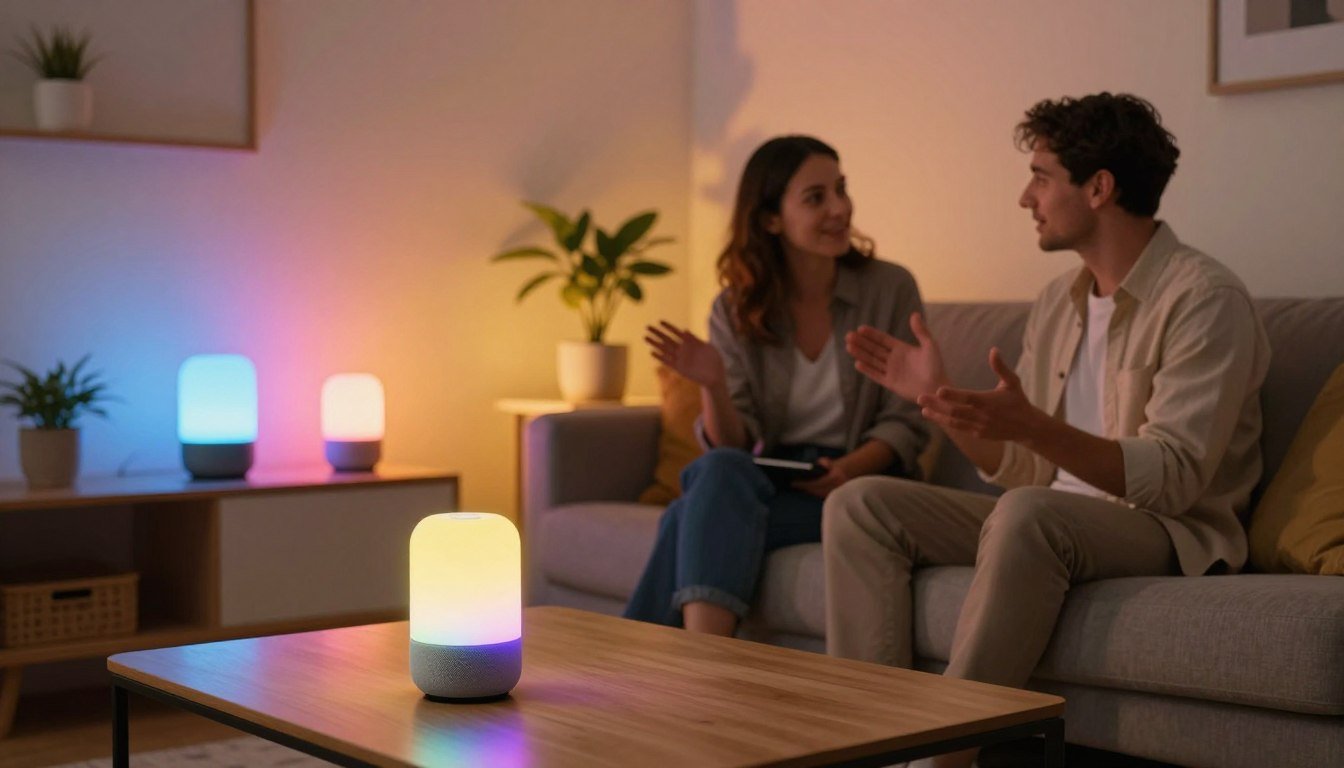
Todos empiezan por «Ok Google» o «Hey Google». Sustituye el texto entre corchetes por el nombre que le diste a tu luz o habitacion.
Encender, apagar y regular la intensidad
- «Ok Google, enciende [la luz del salon]».
- «Ok Google, apaga [la lampara de lectura]».
- «Ok Google, pon [la luz del salon] al 40%».
- «Ok Google, sube el brillo de [la luz del salon]».
Cambiar color y temperatura de la luz
- «Ok Google, pon [la luz del dormitorio] en azul».
- «Ok Google, pon las luces en blanco calido».
- «Ok Google, cambia las luces a 2700 kelvin».
Controlar grupos y habitaciones enteras
- «Ok Google, apaga las luces de [la cocina]».
- «Ok Google, enciende todas las luces».
- «Ok Google, apaga todas las luces excepto las del salon».
| Lo que quieres | Di esto |
|---|---|
| Encender una luz | «Ok Google, enciende la luz del salon» |
| Apagar una luz | «Ok Google, apaga la lampara de lectura» |
| Bajar la intensidad | «Ok Google, pon la luz del salon al 40%» |
| Cambiar el color | «Ok Google, pon la luz del dormitorio en azul» |
| Luz calida o fria | «Ok Google, pon las luces en blanco calido» |
| Toda una habitacion | «Ok Google, apaga las luces de la cocina» |
| Toda la casa | «Ok Google, apaga todas las luces» |
Crea grupos, escenas y rutinas
Agrupar luces por habitacion
Agrupar te permite controlar varias bombillas con una sola orden. En la app Google Home pulsa Anadir > Grupo de luces, selecciona las bombillas, ponle un nombre como «Salon» y guarda. A partir de ahi, «apaga el salon» apagara todas a la vez.
Crear ambientes con color y brillo
Aprovecha las bombillas de color para adaptar la luz a cada momento: tonos calidos y tenues para relajarte, luz mas viva para trabajar o limpiar. Puedes ajustarlo por voz o desde la app.
Rutinas automaticas
Las rutinas son el verdadero salto a la automatizacion. Algunos ejemplos:
- Buenos dias: al decir «Ok Google, buenos dias» se encienden la cocina y el pasillo.
- Buenas noches: «Ok Google, buenas noches» apaga todas las luces de la casa.
- Modo cine: baja la intensidad y pone luz calida al empezar a ver una pelicula.
- Simular presencia: enciende y apaga luces a distintas horas cuando estas de viaje.
Para crearlas, entra en Automatizaciones dentro de la app, elige el activador (una frase o una hora) y las acciones que quieras.
Soluciona los problemas mas comunes
Si algo no responde, no reinstales todo de golpe: la mayoria de fallos se arreglan con estos pasos.
| Problema | Que hacer |
|---|---|
| La bombilla no responde | Apagala 10 segundos, enciendela y di «Ok Google, sincroniza los dispositivos» |
| Google Home no la detecta | Comprueba que el movil y la bombilla esten en la misma red Wi-Fi de 2,4 GHz |
| Se desconecta a menudo | Acerca el router o usa un repetidor; evita saturar el Wi-Fi con demasiados aparatos |
| Falla tras una actualizacion | Actualiza el firmware de la bombilla desde la app del fabricante |
| Nada funciona | Restablece la bombilla a valores de fabrica y vuelvela a vincular |
Un truco util: el comando «Ok Google, sincroniza los dispositivos» obliga a Google Home a refrescar la lista y resuelve muchos problemas de vinculacion.
Errores comunes al configurar luces por voz
- Intentar conectar la bombilla a la banda de 5 GHz en lugar de 2,4 GHz.
- Poner nombres parecidos o con el nombre de la habitacion dentro, y confundir al asistente.
- Comprar una bombilla sin verificar que sea compatible con Google Home.
- Olvidar que el movil debe estar en la misma red que las bombillas al configurarlas.
Preguntas frecuentes
Como conecto mis bombillas inteligentes a Google Home?
Enciende la bombilla en modo emparejamiento, abre la app Google Home, pulsa Anadir y sigue el asistente para buscar el dispositivo o enlazarlo con la cuenta del fabricante.
Que hago si mis bombillas no responden a la voz?
Comprueba que esten en la misma red Wi-Fi que tu altavoz, apagalas y enciendelas, y usa «Ok Google, sincroniza los dispositivos».
Puedo controlar varias bombillas a la vez?
Si. Agrupalas por habitacion o crea un grupo de luces en la app y controlalas todas con un solo comando.
Que bombillas son compatibles con Google Home?
Las etiquetadas como «Made for Google» y las «Works with Google Assistant». Verifica la etiqueta antes de comprar.
Puedo cambiar el color y la intensidad por voz?
Si, siempre que la bombilla lo permita. Puedes pedir un color concreto, un porcentaje de brillo o una temperatura en kelvin.
Necesito un altavoz Google Nest para usar la voz?
Puedes dar ordenes desde la app del movil, pero un altavoz o pantalla Google Nest hace el control por voz mucho mas comodo y de manos libres.
Por que Google Home no encuentra mi bombilla?
Suele ser por el Wi-Fi: asegurate de usar la banda de 2,4 GHz y de que el movil este en esa misma red. Reinicia la bombilla si hace falta.
Puedo crear rutinas para que las luces se enciendan solas?
Si. Desde Automatizaciones puedes programar que las luces se enciendan o apaguen por una frase, una hora o al detectar tu llegada.
Comandos «OK Google» para encender y apagar luces: lista completa
Estos son los comandos de voz de Google Home más útiles para controlar las luces. Todos empiezan por «OK Google» o «Hey Google».
| Qué quieres hacer | Comando |
|---|---|
| Encender una luz | «OK Google, enciende la luz del salón» |
| Apagar una luz | «OK Google, apaga la lámpara de la mesita» |
| Encender todas | «OK Google, enciende todas las luces» |
| Apagar todas | «OK Google, apaga todas las luces de la casa» |
| Bajar intensidad | «OK Google, atenua la luz del salón al 30 %» |
| Cambiar color | «OK Google, pon las luces en azul» |
| Encender por tiempo | «OK Google, enciende la luz durante 15 minutos» |
| Escena | «OK Google, activa modo cine» |
Truco: si nombras la habitación al crear el grupo en Google Home («salón», «dormitorio», «cocina»), no necesitas dar el nombre exacto de la bombilla. Basta con decir «enciende las luces del salón» y Google enciende todas las que asignaste ahí.
Cómo controlar las luces sin decir siempre «OK Google»
Hay tres formas de controlar las luces por voz sin repetir constantemente la frase de activación:
- Conversación continua: actos que se activa en la app Google Home (Ajustes → Asistente → Conversación continua). Después del primer «OK Google», puedes encadenar varios comandos sin volver a decirlo durante unos segundos.
- Rutinas programadas: las luces se encienden solas al amanecer o a una hora concreta sin decir nada.
- Sensores de movimiento: al detectar presencia, la rutina enciende la luz automáticamente.