Tu altavoz o pantalla Google Nest se ha quedado colgado, no responde o se desconecta del WiFi. En la mayoría de casos, un simple reinicio lo arregla. En esta guía te explico cómo reiniciar Google Nest paso a paso, desde el reinicio sencillo hasta el restablecimiento de fábrica, y cuándo usar cada uno.
Cuándo conviene reiniciar tu Google Nest
Un reinicio soluciona la mayoría de problemas temporales. Es buena idea reiniciar si tu Nest:

- No responde a “Oye Google” o va lento.
- Se desconecta del WiFi a menudo.
- Corta la música o no suena.
- No aparece o falla en la app Google Home.
Reinicio simple vs restablecer de fábrica
No es lo mismo y conviene tenerlo claro:
- Reinicio (apagar y encender): soluciona fallos temporales y NO borra nada. Es lo primero que debes probar.
- Restablecer de fábrica: borra toda la configuración (WiFi, cuentas) y lo deja como nuevo. Solo si el reinicio no funciona.
Cómo reiniciar Google Nest desde la app Google Home
La forma más cómoda si el dispositivo aún responde:
- Abre la app Google Home en tu móvil.
- Toca tu dispositivo Nest y entra en Configuración (el engranaje).
- Pulsa en los tres puntos o el menú y elige Reiniciar.
Cómo reiniciar desconectando de la corriente
Vale para cualquier modelo y es útil si no responde:
- Desconecta el cable de alimentación del dispositivo o del enchufe.
- Espera unos 15-20 segundos.
- Vuelve a conectarlo y espera 1-2 minutos a que arranque del todo.
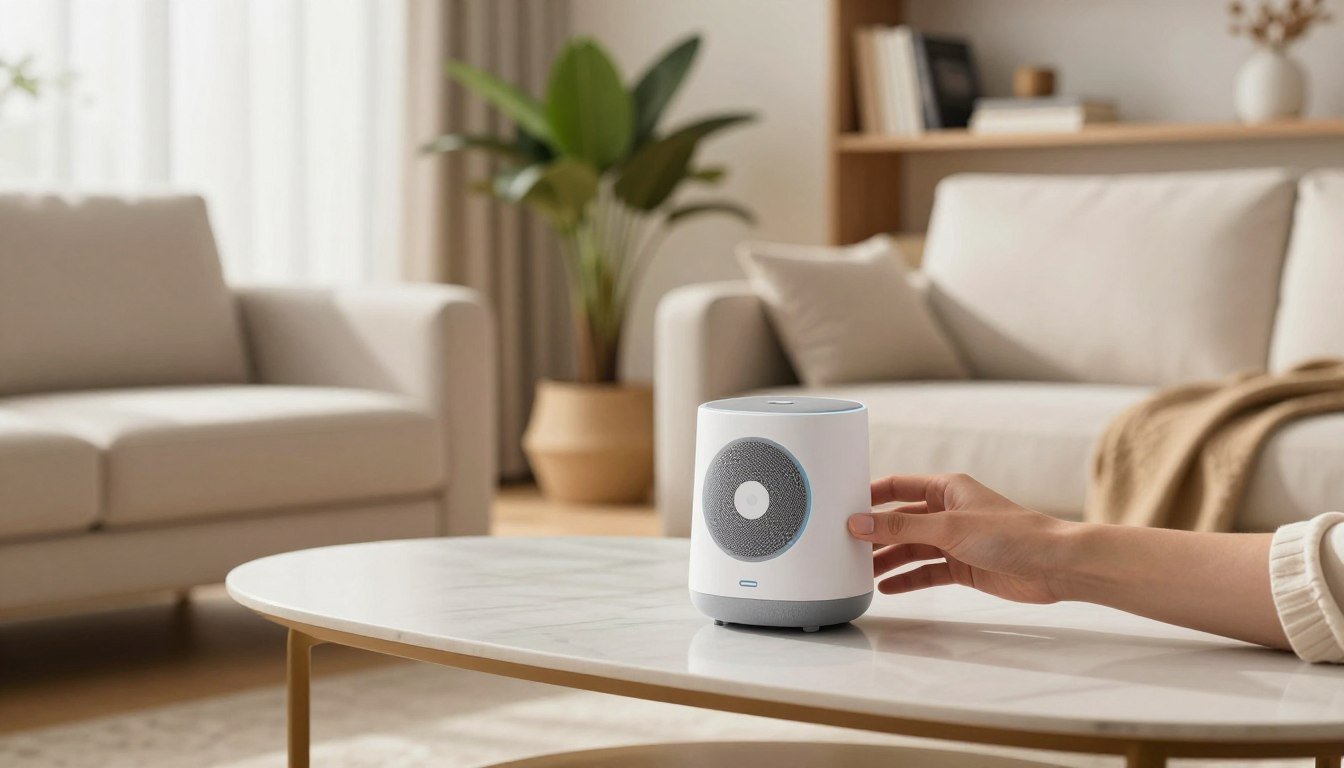
Cómo restablecer Google Nest de fábrica
Ojo: esto borra toda la configuración. Úsalo solo si el reinicio no ha resuelto el problema. El botón y los tiempos cambian según el modelo.
Nest Mini y Nest Audio
Primero desactiva el micrófono con el interruptor lateral (las luces se pondrán naranjas). Luego mantén pulsado el centro de la parte superior: a los pocos segundos avisará de que vas a restablecer, y si sigues pulsando completará el proceso. Suéltalo cuando confirme.
Nest Hub (con pantalla)
En los modelos con pantalla, desliza desde arriba, entra en Configuración > Opciones del dispositivo y elige Restablecer de fábrica. Confirma y espera a que se reinicie.
Tras restablecer, tendrás que configurarlo de nuevo desde la app Google Home, como cuando lo compraste. Si quieres repasar qué puede hacer, mira nuestra guía del Google Nest Hub.

Qué hacer si Google Nest sigue sin responder
- Prueba otro enchufe y otro cable/cargador compatible.
- Revisa el WiFi: acerca el router o comprueba que la señal llega bien.
- Borra el dispositivo de la app y vuelve a añadirlo.
- Fija en las luces LED: naranja fijo = micrófono apagado; blanco parpadeando = buscando WiFi.
- Si nada funciona, contacta con el soporte oficial de Google.
Preguntas frecuentes
¿Reiniciar Google Nest borra mi configuración?
No. Un reinicio (apagar y encender) no borra nada. Lo que sí borra todo es el restablecimiento de fábrica, que debes usar solo como último recurso.
¿Puedo reiniciar el Nest Mini por voz?
No. El Nest Mini no se puede reiniciar ni restablecer por voz ni desde la app; hay que hacerlo desconectando la corriente o con el botón físico.
¿Cada cuánto debo reiniciar mi Google Nest?
Solo cuando dé problemas. No hace falta reiniciarlo a menudo; de hecho, los reinicios constantes no son necesarios y es mejor evitarlos.
Reinicié y sigue sin conectarse al WiFi, ¿qué hago?
Comprueba que la contraseña del WiFi es correcta, acerca el dispositivo al router y, si sigue igual, bórralo de la app Google Home y vuelve a configurarlo desde cero.
¿Qué significan las luces del Google Nest?
Naranja fijo suele ser el micrófono desactivado; blanco parpadeando, que está buscando o configurando el WiFi; sin luces, un posible problema de alimentación o cable.