Cambiaste de router, te mudaste o modificaste la contraseña del WiFi y ahora tu Alexa se quedó sin conexión. Tranquilo: cambiar el WiFi de Alexa es más fácil de lo que parece y no pierdes tus rutinas ni tus alarmas. En esta guía te explico cómo hacerlo desde la app paso a paso y qué hacer si no se conecta.
Por qué necesitas cambiar el WiFi de Alexa
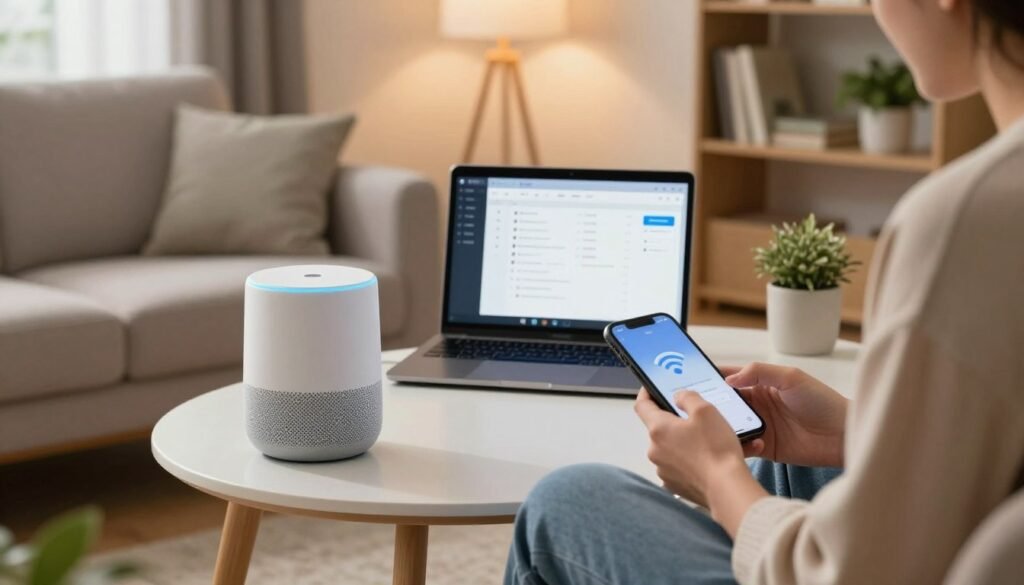
Tu altavoz Echo necesita una conexión estable para responder, poner música o controlar el resto de tu hogar inteligente. Los motivos más habituales para cambiar la red son:
- Has cambiado de router o de compañía de internet.
- Te has mudado a otra casa.
- Cambiaste el nombre (SSID) o la contraseña del WiFi.
- Instalaste un sistema malla (mesh) para ampliar la señal.
Un dato que tranquiliza: cambiar de red no borra tus rutinas, alarmas ni dispositivos vinculados. Solo actualizas la conexión.
Antes de empezar: qué necesitas
- La app Alexa instalada y actualizada en tu móvil (Android o iPhone).
- Tu cuenta de Amazon iniciada en la app.
- El nombre y la contraseña de la nueva red WiFi a mano.
- El Echo enchufado y, a ser posible, cerca del router durante el proceso.
Consejo: los Echo funcionan en redes de 2,4 GHz y 5 GHz. Si tu casa es grande, la de 2,4 GHz llega más lejos; si tienes muchos aparatos conectados, la de 5 GHz suele ir más fina.
Cómo cambiar el WiFi de Alexa paso a paso
Abre la app Alexa y ve a Dispositivos
Abre la app Alexa e inicia sesión con tu cuenta de Amazon. En la barra inferior, pulsa el icono de Dispositivos (la casita).
Selecciona tu altavoz Echo
Toca “Echo y Alexa” y elige el altavoz al que quieres cambiar la red. Luego entra en Configuración del dispositivo (el icono del engranaje arriba a la derecha).
Cambia la red WiFi
Busca la opción “Red WiFi” y pulsa “Cambiar”. La app te mostrará las redes disponibles: elige la nueva, escribe la contraseña y espera unos segundos a que el Echo se conecte. Si tu red no aparece, toca “Conectarse a otra red WiFi” y escríbela manualmente.
Cómo cambiar el WiFi de Alexa si te mudas de casa
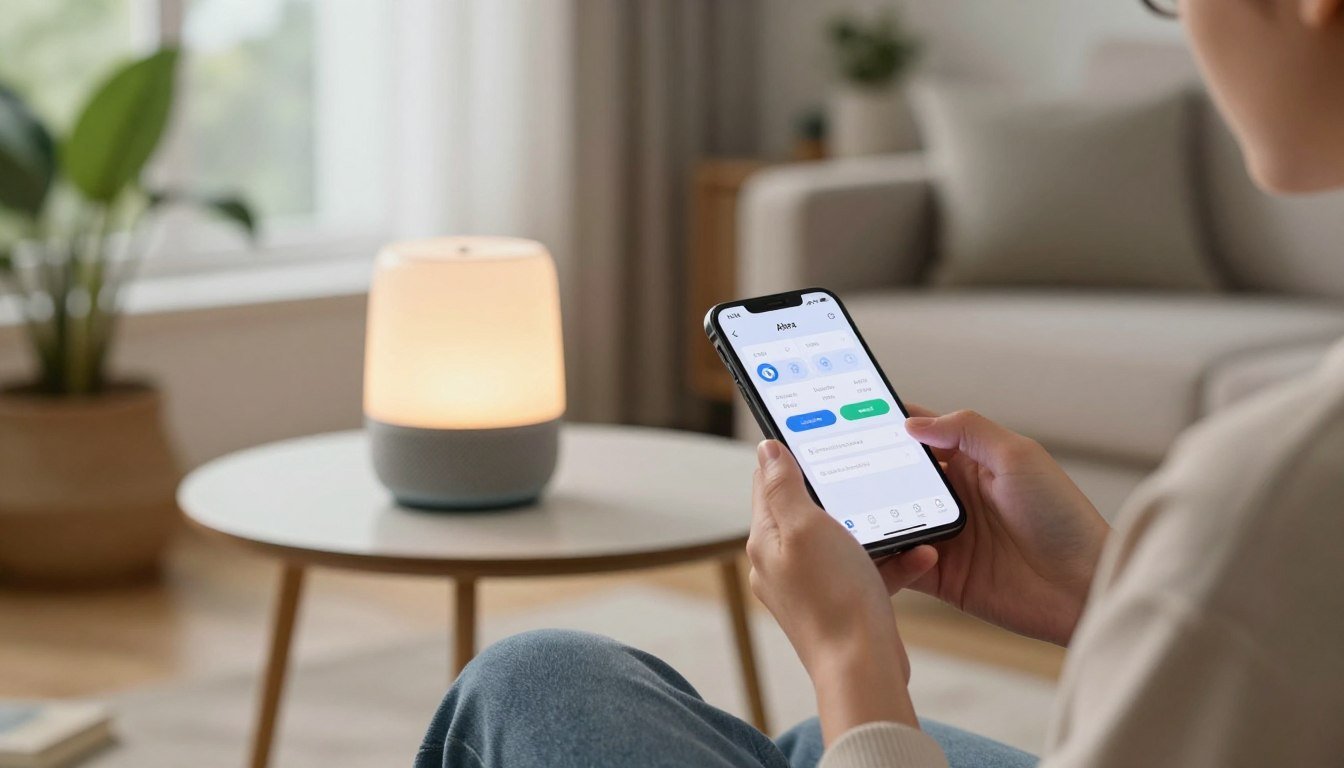
El proceso es el mismo, con un matiz: en la casa nueva, el Echo intentará conectarse a la red antigua y no la encontrará. Abre la app estando ya en la vivienda nueva y conectado a su WiFi, entra en el dispositivo y sigue los pasos de arriba para elegir la nueva red. No hace falta configurar el Echo desde cero.
Qué hacer si Alexa no se conecta a la nueva red
Si el Echo no se conecta, prueba esto en orden antes de resetear:
- Comprueba que la contraseña es correcta (ojo con mayúsculas).
- Acerca el Echo al router durante la configuración.
- Reinicia el Echo (desenchúfalo un minuto) y el router.
- Cierra sesión en la app y vuelve a entrar.
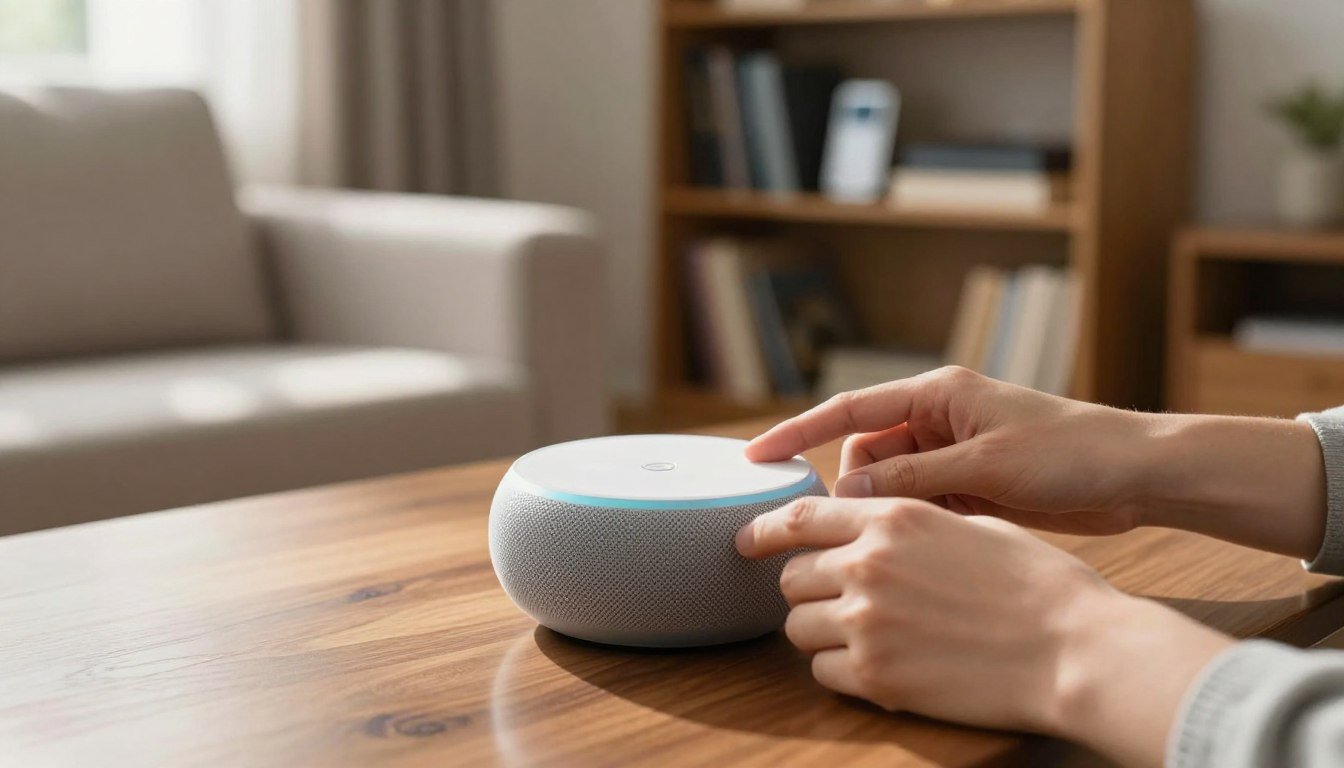
Solo como último recurso, si el altavoz ni aparece en la app o la luz se queda fija en un color de error, haz un reinicio de fábrica: en un Echo estándar, mantén pulsados a la vez el botón de bajar volumen y el de silenciar micrófono unos 20 segundos, hasta que el anillo se ponga naranja. Ten en cuenta que esto sí borra la configuración y tendrás que configurarlo de nuevo.
Con la red ya actualizada, aprovecha para repasar todo lo que puede hacer tu asistente en qué puede hacer Alexa y monta alguna rutina automática.
Preguntas frecuentes
¿Pierdo mis rutinas y alarmas al cambiar el WiFi?
No. Cambiar la red WiFi solo actualiza la conexión; tus rutinas, alarmas y dispositivos vinculados se mantienen. Solo se borran si haces un reinicio de fábrica.
¿Puedo cambiar el WiFi sin la app?
La forma recomendada es con la app Alexa. Sin ella solo podrías hacer un reinicio de fábrica y reconfigurar desde cero, que es más lento y borra tus ajustes.
¿Sirve para Echo Dot y Echo Show?
Sí, el proceso es el mismo para toda la familia Echo. En los modelos con pantalla como el Echo Show también puedes cambiar la red desde los ajustes de la propia pantalla.
¿Alexa funciona con redes de 5 GHz?
Sí, los Echo admiten 2,4 GHz y 5 GHz. La de 2,4 GHz llega más lejos y la de 5 GHz va más rápida a corta distancia. Elige la que mejor cobertura te dé donde está el altavoz.


Pingback: Comandos de Alexa: los más útiles organizados por situación – Automatiza tu Hogar