Estrenar un altavoz Echo ilusiona, pero la primera pregunta siempre es la misma: cómo configurar Alexa sin liarse. La buena noticia es que el proceso es rápido y no necesitas conocimientos técnicos. En esta guía te acompaño paso a paso, desde que sacas el dispositivo de la caja hasta que le das tu primer comando de voz, con los ajustes que conviene dejar bien puestos desde el principio.
Qué necesitas antes de configurar Alexa
Antes de empezar, ten a mano estos cuatro requisitos. Con ellos, la configuración inicial no se atasca en ningún punto:
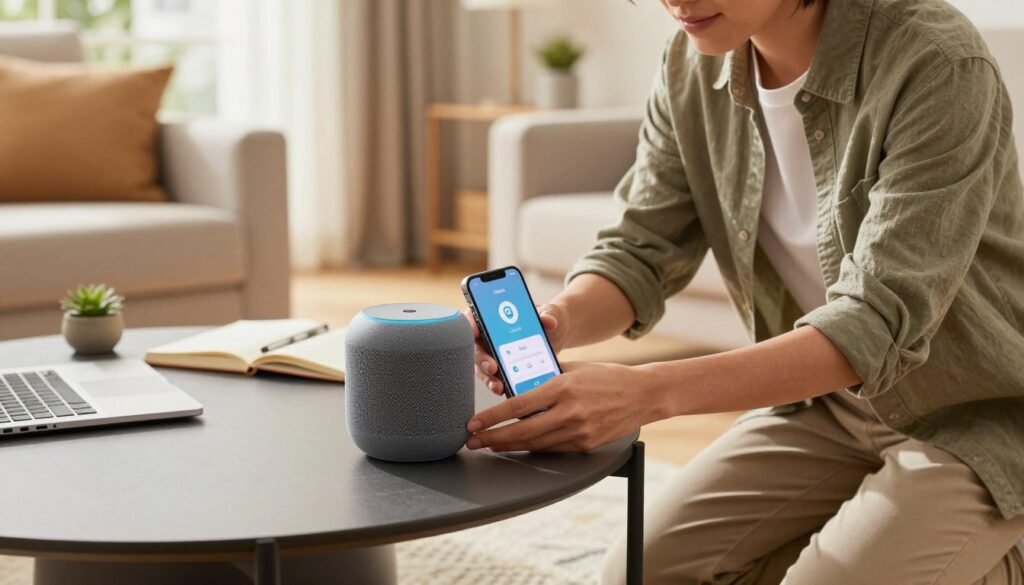
- Una cuenta de Amazon: si no tienes, se crea gratis en un par de minutos. Es la que vincula el altavoz con tus servicios.
- La app Alexa instalada en el móvil: está disponible en Google Play y en la App Store. Será tu centro de mando.
- Conexión wifi estable y la contraseña a mano: el Echo necesita internet para funcionar.
- Bluetooth y ubicación activados en el móvil: la app los usa para detectar el altavoz durante el emparejamiento.
Con estos elementos listos, ya puedes enchufar el dispositivo y empezar. El resto lo guía la propia aplicación.
Cómo configurar Alexa paso a paso desde la app
Este es el corazón de la guía. Sigue el orden y en cinco minutos tendrás el asistente funcionando.
1. Prepara el dispositivo Echo
Enchufa el Echo a la corriente en un punto central de la habitación, ni pegado a la pared ni escondido en un mueble, para que capte bien tu voz y la señal wifi. A los pocos segundos, el anillo de luz se pondrá naranja: esa es la señal de que ha entrado en modo de configuración y espera conexión. Si no cambia solo, mantén pulsado el botón de acción hasta que se ponga naranja.
2. Añade el dispositivo en la app
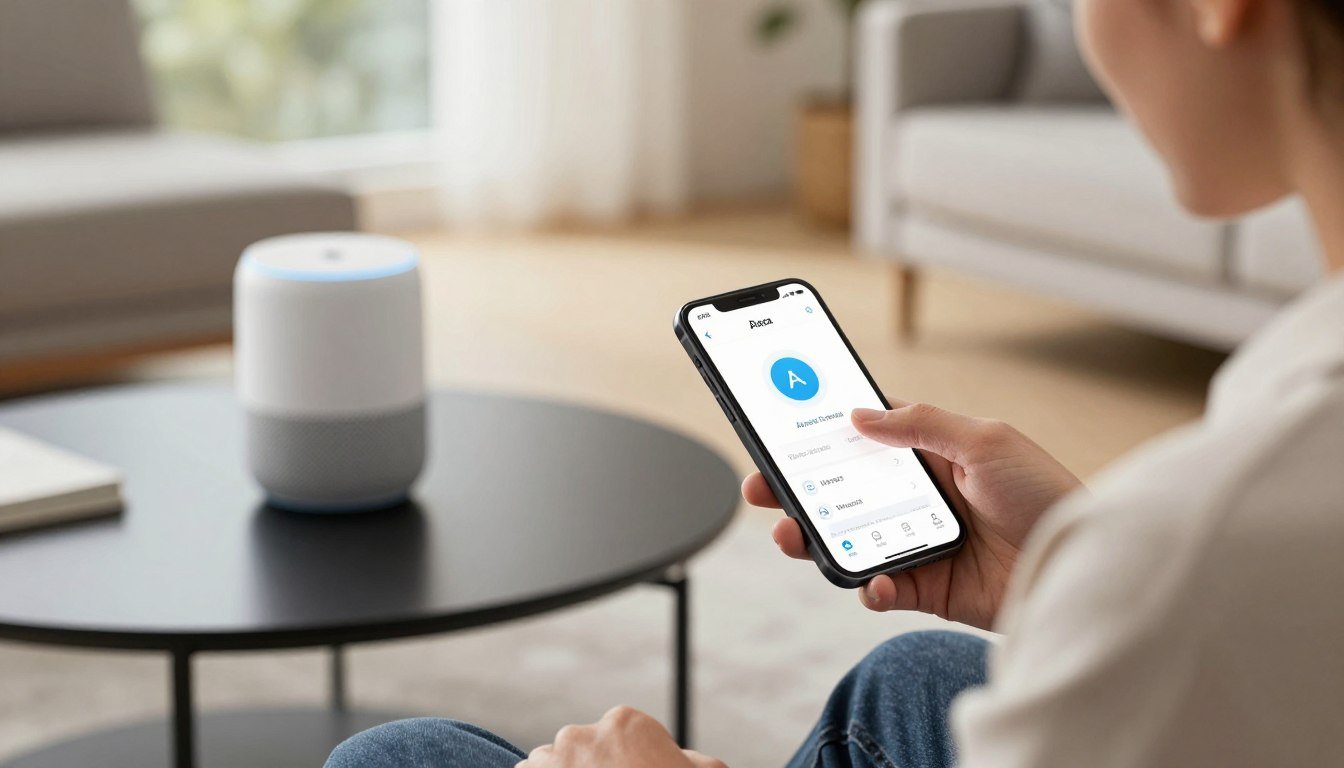
Abre la app Alexa y ve a la pestaña Dispositivos (abajo). Pulsa el icono «+» arriba a la derecha, elige Añadir dispositivo y selecciona Amazon Echo. Escoge tu modelo (Echo, Echo Dot, Echo Pop, Echo Show…) y confirma que el anillo está en naranja cuando la app lo pregunte.
3. Conéctalo a tu wifi
La app buscará el altavoz por Bluetooth y lo encontrará en segundos. Después te pedirá elegir tu red wifi e introducir la contraseña. En uno o dos minutos, Alexa confirmará por voz que la conexión se ha realizado. ¡Listo, ya está en línea!
Ajustes iniciales que conviene dejar bien puestos
Aquí es donde muchos se saltan pasos y luego Alexa «no entiende» o da información equivocada. Dedica un minuto a estos ajustes:
- Idioma en español: entra en los ajustes del dispositivo y confirma que el idioma es español. De esto depende que te entienda bien.
- Ubicación y dirección: añade tu dirección para que el tiempo, el tráfico y las noticias locales sean precisos.
- Nombre y estancia del Echo: ponle un nombre y asígnale una habitación (Salón, Cocina, Dormitorio). Si tienes varios, esto te salvará de líos.
- Privacidad: revisa los permisos de voz y decide si quieres que se guarden las grabaciones. Puedes borrarlas cuando quieras.
Conecta tus primeros dispositivos inteligentes
Aquí empieza lo bueno para tu hogar inteligente. Con el Echo funcionando, puedes sumar bombillas, enchufes o cámaras compatibles y controlarlos con la voz. Uno de los usos más populares es conectar Alexa a la televisión para manejarla por voz.
Para vincularlos, entra en Dispositivos > «+» > Añadir dispositivo y elige el tipo (luz, enchufe, cámara…). Marcas como TP-Link Tapo, Philips Hue o similares se integran sin complicaciones. Por ejemplo, con un enchufe inteligente Tapo puedes decir «Alexa, enciende la lámpara» aunque la lámpara sea de toda la vida.
Cuando tengas un par de dispositivos, crea tu primera rutina: en Más > Rutinas, configura algo simple como «Alexa, buenas noches» para que apague las luces de golpe. Es el momento en el que de verdad se nota el salto a un hogar conectado.
Primeros comandos para probar tu Alexa
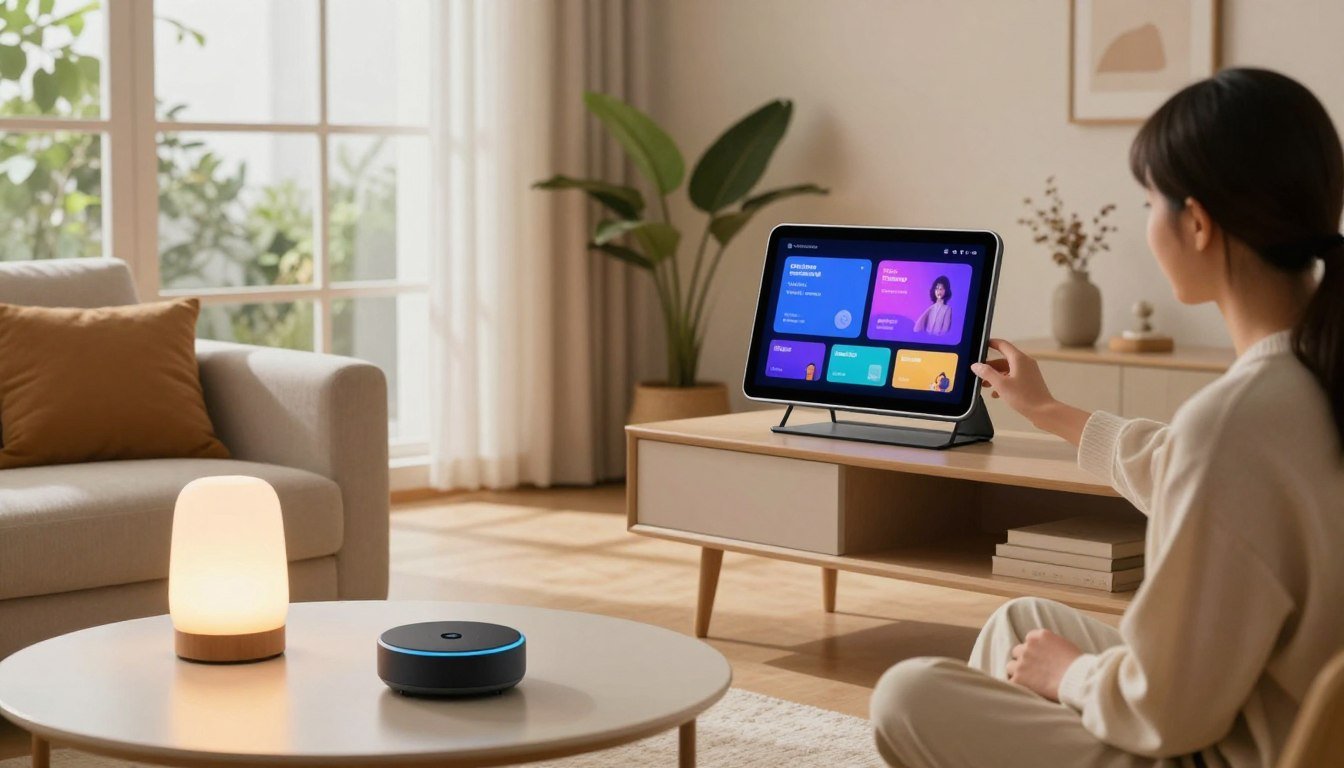
Para coger confianza, prueba estos comandos básicos nada más terminar la configuración:
- «Alexa, ¿qué tiempo hace hoy?»
- «Alexa, pon música» (vincula antes tu servicio favorito: Amazon Music, Spotify, Apple Music…).
- «Alexa, pon una alarma a las 7 de la mañana».
- «Alexa, recuérdame sacar la basura a las 9».
- «Alexa, ¿cuál es la capital de Francia?».
Consejo práctico: vincula tu música y tu calendario (Google o Outlook) desde la app cuanto antes. Son las dos integraciones que más se usan en el día a día.
Problemas comunes al configurar Alexa por primera vez
La configuración de Alexa falla casi siempre por los mismos motivos. Antes de dar por defectuoso tu Echo, comprueba estos puntos que resuelven el 90 % de los problemas.
1. El Echo no se conecta al WiFi
Casi todos los Echo usan solo la banda de 2,4 GHz. Si tu router emite solo en 5 GHz, tendrás que activar la banda 2,4 desde la configuración del router o pedirle a tu operadora que lo haga. Otro fallo típico: la contraseña WiFi con caracteres raros (ñ, á, símbolos) puede dar problemas; pruébala sin ellos.
2. La app no encuentra el Echo
Asegúrate de tener activados el Bluetooth y la ubicación en el móvil (la app Alexa los necesita para descubrir el dispositivo). Si sigue sin aparecer, mantén pulsado el botón de acción del Echo durante 20 segundos hasta que el anillo se ponga naranja: eso lo pone en modo emparejamiento.
3. Alexa no entiende bien el español
En Ajustes de la app, revisa que el idioma esté puesto en Español (España) o Español (México) según tu región. Aprovecha para entrenar la voz desde “Reconocer voz”: mejora bastante la precisión en frases largas y con acento.
Ajustes recomendados después de configurar Alexa
Una vez tu Echo está vinculado, dedica 10 minutos a estos ajustes que mejoran el uso diario:
- Cambia la palabra de activación si en casa alguien se llama parecido a Alexa. Puedes usar “Echo”, “Amazon” o “Computer”.
- Activa “Modo susurro”: así Alexa responde en voz baja si le hablas en susurros. Ideal por la noche.
- Configura tu dirección de casa: mejora las respuestas del tiempo, tráfico y pedidos.
- Revisa la privacidad: en “Privacidad de Alexa” puedes borrar el historial de voz y desactivar el uso de tus grabaciones para mejorar el servicio.
- Crea tu primera rutina: empieza con una simple, como “Buenos días” que te diga el clima y ponga música.
¿Se puede configurar Alexa sin Echo, solo con la app?
Sí. La app Alexa incluye un asistente incorporado que funciona directamente desde el móvil, sin necesidad de tener ningún altavoz Echo. Abres la app, pulsas el logo azul de Alexa que aparece en la parte superior y ya puedes hablarle o escribirle. Es útil para probar el asistente antes de comprar un altavoz, o para controlar tus dispositivos inteligentes cuando estás fuera de casa.
Las limitaciones frente a un Echo físico son dos: no está siempre escuchando (tienes que abrir la app para hablarle) y la calidad del micrófono depende de tu móvil. Para todo lo demás —rutinas, dispositivos vinculados, compras— funciona igual.
Cómo configurar Alexa con Spotify, Amazon Music o YouTube Music
Alexa reproduce cualquiera de los servicios de música más populares, pero por defecto usa Amazon Music. Para cambiarlo, entra en la app: Más > Configuración > Música y podcasts. Ahí vinculas tu cuenta (Spotify, Apple Music, YouTube Music, Deezer, Amazon Music, TuneIn) y eliges cuál es la predeterminada.
Con Spotify vinculado, basta con decir «Alexa, pon reggaeton en Spotify» o simplemente «Alexa, pon música» si ya lo pusiste como predeterminado. Si Spotify no suena o da error, revisa nuestra guía de Alexa no reproduce Spotify: causas y soluciones.
Perfiles de voz: cómo configurar Alexa para varias personas
Si en casa sois varias personas, Alexa puede reconocer la voz de cada una y personalizar respuestas: cada uno recibe su calendario, su música, sus llamadas y sus recordatorios. Para activarlo, entra en Más > Configuración > Tu perfil de voz de Alexa. La app te pedirá leer unas frases para entrenar el reconocimiento.
Cada miembro de la casa tiene que crear su propio perfil desde su móvil, con su cuenta de Amazon vinculada al mismo Grupo Familiar (Amazon Household). A partir de ahí, si alguien dice «Alexa, ¿qué tengo hoy en la agenda?», Alexa contesta con la agenda de esa persona concreta.
Personalizar Alexa: cambiar voz, palabra de activación y wifi
Una vez configurada, puedes ajustar los detalles que más te importen del día a día:
- Cambiar la voz de Alexa: puedes elegir voz masculina o incluso voces de famosos. En cómo cambiar la voz de Alexa tienes el paso a paso.
- Cambiar la palabra de activación: si alguien en casa se llama parecido a Alexa, usa Echo, Amazon, Ziggy o Computer desde los ajustes del dispositivo.
- Cambiar el wifi del Echo: si cambias de router o de casa, sigue nuestra guía para cambiar el wifi de Alexa paso a paso.
- Conectar Alexa por Bluetooth: puedes usar el Echo como altavoz Bluetooth con el móvil o vincular otros altavoces. Guía: cómo conectar Alexa por Bluetooth.
Códigos de error frecuentes de Alexa y qué significan
Durante la configuración o el uso, Alexa a veces muestra códigos de error en la app. Estos son los más habituales y cómo resolverlos:
| Código | Qué significa | Solución |
|---|---|---|
| 7:3:0:0:1 | Fallo de conexión durante el setup | Reinicia el router, acerca el móvil al Echo y reintenta. |
| 701 | Sin conexión a internet | Comprueba wifi; si va bien en el móvil, reinicia el Echo desenchúfándolo 30 segundos. |
| Anillo rojo fijo | Sin conexión o micrófono cortado | Revisa wifi y comprueba que el botón del micrófono no esté pulsado. |
| Anillo naranja giratorio | Modo emparejamiento | Es normal durante la configuración. Si se queda ahí, reinicia el Echo. |
| Anillo púrpura | Modo «No molestar» activo | Di «Alexa, desactiva No molestar» o desactivo desde la app. |
Cómo reiniciar o restablecer Alexa a valores de fábrica
Si algo va mal y nada funciona, tienes dos opciones: reiniciar (desenchufar 30 segundos y volver a conectar) o restablecer (borrar todos los ajustes y empezar de cero). El reinicio soluciona el 80 % de fallos temporales.
Para restablecer un Echo Dot, mantén pulsado el botón de acción durante 25 segundos hasta que el anillo se ponga naranja y luego azul. En modelos con pantalla (Echo Show), entra en Configuración > Opciones de dispositivo > Restablecer valores de fábrica. Después vuelve a hacer el emparejamiento desde la app como si fuera nuevo.
Qué hacer ya cuando Alexa esté lista
Con la configuración terminada, el siguiente paso lógico es descubrir todo lo que puedes pedirle. En qué puede hacer Alexa: 50 comandos útiles tienes una guía con las órdenes más prácticas por categoría. Y para automatizar acciones («Buenos días», «Me voy», «Buenas noches»), pasa por nuestra guía de rutinas de Alexa con ejemplos prácticos.
Preguntas frecuentes sobre cómo configurar Alexa
¿Puedo configurar Alexa sin la app?
No. La app Alexa es imprescindible para el primer emparejamiento, conectar el wifi y gestionar los ajustes. Después, el control diario ya lo haces por voz.
¿Necesito una cuenta de Amazon de pago?
No. Basta con una cuenta gratuita de Amazon. No hace falta Prime para usar las funciones básicas del Echo.
¿Cuánto tarda en configurarse un Echo nuevo?
Entre 5 y 10 minutos si tienes la app instalada y la contraseña del wifi a mano.
¿Cómo cambio el idioma de Alexa a español?
En la app, entra en el dispositivo, ve a Configuración y elige español en las opciones de idioma. El cambio se aplica en unos segundos.
¿Puedo mover el Echo a otra casa o wifi?
Sí. Solo tienes que entrar en los ajustes del dispositivo en la app y actualizar la red wifi con los nuevos datos.
¿Qué hago si Alexa no me entiende bien?
Confirma que el idioma es español, coloca el altavoz en un sitio despejado y, si hace falta, repite el proceso de configuración de voz desde la app.
¿Puedo tener varios Echo en la misma casa?
Sí, y es muy recomendable. Asigna a cada uno su habitación y podrás dirigir música o luces por estancias, además de usarlos como intercomunicador.
¿Cómo activar Alexa por primera vez paso a paso?
Para activar Alexa por primera vez: (1) enchufa el Echo a la corriente y espera al anillo naranja, (2) descarga la app Amazon Alexa en el móvil o celular, (3) inicia sesión con tu cuenta de Amazon, (4) pulsa «Añadir dispositivo» y elige Amazon Echo, (5) sigue las instrucciones de la app para conectar tu WiFi y elegir habitación. En menos de 5 minutos lo tienes listo para decir «Alexa» y que responda.
¿Cómo se usa Alexa por primera vez si nunca has tenido uno?
Lo primero que debes decir es simplemente «Alexa» para despertarla, esperar el anillo azul y hacer tu pregunta. Empieza con comandos básicos: «Alexa, qué tiempo hace», «Alexa, pon música de los 80», «Alexa, pon una alarma a las 7». No hace falta memorizar comandos: habla natural. Cuanto más la uses, mejor entenderá tu voz y tus rutinas.
¿Cómo se configura Alexa sin app en el móvil?
La app oficial es la vía recomendada, pero también puedes configurar Alexa desde el navegador entrando en alexa.amazon.es con tu cuenta de Amazon. Ahí puedes gestionar dispositivos, rutinas y skills desde un PC o tablet. La primera vinculación con el WiFi sí requiere la app (o el modo AP del Echo).
¿Cuánto tarda en configurarse Alexa la primera vez?
Entre 5 y 10 minutos si tienes tu red WiFi y la cuenta de Amazon listas. Si es la primera vez que descargas la app, sumarás 2-3 minutos más. La actualización de firmware que hace el Echo justo después de emparejarse puede tardar otros 5-10 minutos, pero durante ese tiempo ya puedes seguir explorando.


Pingback: Kit de inicio domotica: que comprar primero (sin gastar de mas) – Automatiza tu Hogar